ラベル Windows XP の投稿を表示しています。 すべての投稿を表示

2009年9月30日水曜日

Microsoftが無償でウィルス(マルウェア)対策ソフトを公開

マイクロソフトがWindows XP、 Vista、 7向けに、無償のウィルス対策ソフト Microsoft Security Essentialsをリリースした模様。

XPモードが7 Proffesionalに標準搭載される事になるので、仮想環境のウィルス対策が一般ユーザーにも求められる状況になっていくだろうこの状況で、Microfsoftが無償のウィルス対策ソフトをリリースしたというのは、なかなか良い感じ…な気がしなくもない。

フリーのウィルス対策ソフトは現時点でもたくさん存在しているが、殆ど「ホームユーザー向け・非営利のみ」だから…ねぇ('A`)


Microsoft Security Essentials
http://www.microsoft.com/security_essentials/default.aspx?mkt=ja-jp


Windows Server 2008 R2 Standardにインストールしようとすると…
Windows Server に Microsoft Security Essentials を インストールしようとした結果
…Server系はやっぱり非対応なのね…(´・ω・`)

2009年3月20日金曜日

Internet Explorer 8がリリース

Microsoftが次世代ブラウザのInternet Explorer 8の正式版をリリースした。

と、言う訳で、早速インストールしてみようか(`・ω・´)シャキーン

Internet Explorer 8

機能はパッと見た感じ、IE8RCと同じ模様。
RCからの変更点は、一体何処…(´・ω・`)?


Microsoft Internet Explorer 8 ダウンロードページ
http://www.microsoft.com/japan/windows/products/winfamily/ie/function/default.mspx

MSDN Internet Explorer デベロッパーセンター
http://msdn.microsoft.com/ja-jp/ie/default.aspx


…ダウンロードページのキモいカニの絵は、一体何なんだこれ…(ヽ´ω`)?

そして、Windows 7 Beta用のInternet Explorer 8正式版のリリースは、今のところ無い模様。
IE8 RCの配布も無かったので、Windows 7 RCまで、Windows 7ではIE8正式版を使えない、ということなのだろうか。
7 BetaのIE8 Betaは、起動に異様に時間がかかったりするので、リリースして欲しかったのだが…。


それにしても、「Windows 7」って検索エンジンで探すときに面倒くさい名前だなぁ…と。
今までは"xp"や"vista"で検索すればよかったものが、"7"だけでは余計なものが大量に引っ掛かり、
更に["Windows 7" "Internet Explorer 8"]のような感じにダブルクオート付けない([Windows 7 Internet Explorer 8]のようにする)と、Internet Explorer 7が引っ掛かったりするし…

2008年12月21日日曜日

Google Chromeの正式版がいつの間にかリリース

…していたので使ってみた。

が、未だにインストール先が
C:\Documents and Settings\%USERNAME%\Local Settings\Application Data\Google\Chrome
で強制されているという微妙さ。
まぁProgram Files固定よりはマシ、か…(Program Filesだと、権限不足でインストール出来ない問題が発生することもあるし)

Gooogle Chrome

追加された機能として、シークレットモードなるものが追加された模様。
恐らく、InternetExproler8 Beta2のInPrivate機能に対抗したのだろうが…

ただ、そこに書いてあった説明が…


※シークレット モードが他のユーザーやサーバー、ソフトウェアの動作に影響することはありません。なお、下記のようなケースにご注意ください。
・ユーザーの情報を収集、共有するウェブサイト
・アクセスしたページをトラッキングするインターネット サービス プロバイダや雇用主
・無料ダウンロードなどと一緒にインストールされ、キーストロークを記録するマルウェア
・スパイ、諜報活動
・背後にいる人


いや、言いたい事は分かるのだが…
最後のほうがなんか…w


軽さ&シンプルさが重視されているようで、機能面では少し物足りない感じがしなくもない。
仮想マシンでもぬるぬる使えるので、非力なマシンでのWebブラウズには最適かも。
最近流行りのUMPCなんかにもかなり使えそうな気がする。
Adobe Flash PlayerはOperaやFirefoxと同じものを、設定無しに使えるようになった模様。
逆に、管理者権限が無いと弄れなくなった、という問題が発生…するかもしれない。
以前は
"C:\Documents and Settings\%Username%\Local Settings\Application Data\Google\Chrome\Application\Plugins"
なんてフォルダがあったのに、今回のリリースでは無くなっているな…


※ついでに、Opera 10 Alphaも使ってみた。
Opera 10 Alpha

Opera 10 Alphaのダウンロードはこちらから
http://jp.opera.com/products/desktop/next/
来年には正式版が出るらしいが、9.2→9.5への移行の遅さをみると、何か無理な気が…
以前より30%早くなった、と言われても、回線速度が頭打ちで、
さっぱり違いが分からない…'`,、('∀`) '`,、

2008年11月22日土曜日

mp3のエンコードを繰り返し続けると…

音楽ファイルのフォーマットで、ネット上で恐らく一番普及していると思われるmp3。
サイズが小さく、それなりに高音質、再生できる機器が多いなどといった理由で使われているが、
保存や持ち運びの際に、どの位のビットレートで保存しておくかというのは、結構難しいところ。
不可逆圧縮なので、一度劣化してしまった音質は戻らない。
それぞれの用途に合った、最適なビットレートはどのくらいなのだろうか…?

…ということで、こんな実験をしてみた。

「lame 3.98.2を使って xbps で n回エンコードしたらどうなるのか?」

http://www.rarewares.org/mp3-lame-bundle.phpで公開されているmp3エンコーダ、lame 3.98.2を使用し、ある曲を一定のビットレートで、n回エンコードし続けるという、どう見てもムダな実験。だがやってみる価値はあると私は判断した。


まずは、エンコードを繰り返す処理をどうさせるか、という問題から解決する。
いちいちコマンドプロンプトで打ち込むなんてとんでもなく面倒なことはやりたくないので、batファイルを作成する。
…が、ビットレートや解エンコード回数を変更する度にbatファイルを作り直すのは面倒だ。
ということで、こんなのを作った。

"lameを使って指定されたオプションでエンコードをn回繰り返すbatファイルを作成するスクリプト"

#! /usr/bin/ruby

i = 1
STDERR.print"ソースwavもしくはmp3のファイル名:"
sorce = gets.chomp!.to_s

if sorce !~ /\S+.mp3$/ and sorce !~ /\S+.wav$/
STDERR.puts"*.mp3か*.wavでおk"
exit 1
end

print"繰り返す回数:"
n = gets.chomp!.to_i

if n < 0
puts"整数で入力してください。"
exit 0
end

print"lameスイッチを指定:"
s = gets.chomp!.to_s

open("lame.bat","w") do |write|
write.printf("lame.exe %s %s %d.mp3\n", s, sorce, i)
1.upto(n-1) do |x|
write.printf("lame.exe %s %d.mp3 %d.mp3\n", s, x, x+1)
end
STDERR.puts"lame.batに出力しました。"
end


これで、

lame.exe -v -q 2 miku.mp3 1.mp3
lame.exe -v -q 2 1.mp3 2.mp3
lame.exe -v -q 2 2.mp3 3.mp3

こんな感じで記述されているbatファイルを簡単に作れる。


次。
最大の難問。
エンコードする曲をどうにかする。

めんどいので、はつねさん(体験版)に歌っていただきました。
長いとエンコードに時間がかかるので、あっさり3秒
出来たファイルは miku.wav 96kHz 16bit PCM
…出来る限り高音質にしてみた。

というわけで準備完了。

今回エンコードする際に使う設定は、

VBR ビットレート音質0 エンコード速度2(-v -V 0 -q 2)
VBR ビットレート音質2 エンコード速度2(-v -V 2 -q 2)
VBR ビットレート音質4 エンコード速度2(-v -V 4 -q 2)
VBR ビットレート音質6 エンコード速度2(-v -V 6 -q 2)

VBR ビットレート音質4 エンコード速度0(-v -V 4 -q 0)
VBR ビットレート音質4 エンコード速度4(-v -V 4 -q 4)
VBR ビットレート音質4 エンコード速度8(-v -V 4 -q 8)

ABR 320kbps(--abr 320)
ABR 256kbps(--abr 256)
ABR 192kbps(--abr 192)
ABR 160kbps(--abr 160)
ABR 128kbps(--abr 128)
ABR 96kbps(--abr 96)
ABR 64kbps(--abr 64)

CBR 320kbps(-b 320)
CBR 256kbps(-b 256)
CBR 192kbps(-b 192)
CBR 160kbps(-b 160)
CBR 128kbps(-b 128)
CBR 96kbps(-b 96)
CBR 64kbps(-b 64)

・VBRは可変ビットレート、ABRは平均ビットレート、CBRは固定ビットレート。
※指定されていないものは全て自動設定。

こんな感じ。

ただ、このエンコードを2回や3回繰り返したところで、大して差は出ない(320kbpsと64kbpsでは流石に出るが)。
ということで、このエンコードを100回繰り返してみようと思う。

lame エンコード中

…予想以上にエンコードが早かった。
まぁ3秒のファイルだから早いわなぁ…


という訳でエンコードして出来上がったファイル。


※今回分かったこと
・エンコードする度に、曲の前後に無音部分が少しづつ追加されている。
・サンプリングレートは、ABR64kbpsだと24kHz、ABR96kbpsだと32kHz、ABR128kbps以上だと48kHzという感じに変更されていた。

・低ビットレートでエンコードし続けると、
  →CBRやABRの場合: 高音域と低音域が劣化し、音量がどんどん小さくなる。
  →VBRの場合: 高音域と低音域が劣化するが、音量は変わらない。
・高音域と低音域の劣化が特に進みやすい。特に高音域はシャカシャカになって酷い。
・逆に、それなりのビットレートがあれば、中間域の音はあまり劣化しない。
・高ビットレートだと、100回エンコードしてもそれ程劣化しない。
・'q 0'と'q 4'(qはエンコード速度のオプション)でエンコードした結果がなぜか同じだった(CRC32ハッシュが同じ)
・'q 0'と、'q 8'でエンコードした結果は、若干'q 8'の方が上な感じがする位で、そんなに変わらなかった。
・'CBR 320kbps'と'ABR320kbps'、'VBR V 0'では、VBR V 0が一番音質が悪く、CBR320kbpsとABR320kbpsが同等な感じ。
・CBR、ABRは、192kbps以下になると、一気に音質が悪くなった。
・64kbpsでは、2~3回エンコードしただけで劣化が目立つようになった。
・聴き比べる時にみっくみくにされる。
・低ビットレートだとはつねさんが涙目になる。
・VBR・低ビットレートでエンコードしたものを1/2倍速で再生すると思いっきり涙目になれる。


人によって妥協できる音質ってのは違うので、一概には言えないとは思うが…


まぁ私は、

・CDから取り込み、普段聞く為の保存用…VBR ビットレート音質0、エンコード速度2 (-v -V 0 -q 2)
・ポータブルオーディオ(wma非対応の時)…ABR 平均ビットレート128kbps、エンコード速度2 (--abr 128 -q 2)
・ポータブルオーディオ(wma対応の時)…WMA CBR 128kbps

という感じで使い分けてはいる。
AACを使っていた時期もあったが、再生機器(SV-SD370V)と合わないのか、途中で曲が切れたりしたので、仕方なくWMAを使用。


次は、mp3、WMA、AACの比較でもやってみようか…
…はつねさんが、物凄い目つきでこちらを睨んでいる気がするのは、気のせいだろうか…


…あれ?…レポート無くても週末ずっとPC弄ってるよ私は…'`,、('∀`) '`,、

2008年11月18日火曜日

IE8Beta2の新機能

Internet Explorerに限らず、どのブラウザを使っていても発生してしまう、ブラウザの強制終了。
最近のOperaやFirefoxには、設定次第でタブを復活させて起動することができていたが、
IE7までは一度エラーが起きると全て手動で開きなおす必要があった。


こんな感じになって涙目になることが多々発生。
IE8 Beta2 Crash


そして、それを解消するためにIE8Beta2で導入された新機能。
どうやらタブごとに別プロセスを立ち上げ、もしエラーが発生しても、エラーが発生したプロセスを終了するだけで回避できるようになった。

IE8 Beta2 Recover


タスクマネージャーはこんな感じにIEだらけなる。
IE8 Beta2 Task Manager

ただ、メモリ使用量がどうなっているのかなど、気になるところも多々ある。
この画像では、結構使っているような印象が…

まぁメモリ4GBあるような環境じゃ全く気にならないが。

2008年10月29日水曜日

(´・ω・`)

久々に、株式会社INTERNETからDMが届いた。
何やら、DAWソフト Singer Song Writer Lite シリーズの最新版をリリースするらしい。

が。

VSTiは当然の様に使用できなかったり、64bitWindowsに未だに対応していなかったり、相変わらずVSC音源だったり、必要とは思えないCD作成機能があったり…

Midiの打ち込み専用…か?

Singer Song Writer Lite 6 DM


発売前の一時期、製品HPに「アクティベーション」の文字があった気がしたが、現在は見当たらない…
某ネットショップのSSWLite6のページに「インターネット接続環境◆【アクティベーション】【注意事項】は、メーカーホームページをご参照ください。」と書いてあることから、多分アクティベーションが存在する予定だったんだろうが…('A`)

PC自作する人にとっては、アクティベーションは天敵だから…ねぇ…
WindowsXPやVistaのは、一定期間でアクティベーション情報が自動でリセットされるからまだ良いが…
(まぁこれでも使いづらいと言えば使いづらい)

Vocaloidは電話で解除申請、…だったかな?


まぁ、もはや恒例となっている体験版が存在しているので、試しに使ってみるのも良いかと思う。
Singer Song Writer Lite 6.0 試用版ダウンロードページ
https://www2.ssw.co.jp/download/dl_trial.aspx

2008年10月21日火曜日

Office IME 2007を使ってみる(無料で)

IME2002よりバカになったとか、散々な言われ様な、Vistaにデフォルトで付属されているIME2007。
ならOfficeIME2007(正式名称:Microsoft Office Input Method Editor 2007)を使えば良いじゃない、ということで…
(OfficeIME2007もバカだという意見は今回は受け付けない。)


Office2007なんて高くて買えねぇよ(#゚Д゚)ゴルァ!!…という意見もあるが、

…なら試用版を使えば良いじゃないか、と。
試用版が嫌、しっかりしたライセンスで使いたい、という人はこちら
(どちらの方法でも、ライセンス的に全く問題無い…ハズだが、確実に問題無い方法として一応)

Microsoft Office Onlineには、
試用期間が切れた後ソフトウェアは機能制限モードに移行します。
機能制限モードでは次のような制限が適用されます。
- ファイルを新規作成することはできません。
- 既存ファイルの表示は可能ですが変更はできません。
- ファイルの印刷は可能ですが保存はできません。

とある。
試用期間が過ぎても、Officeの機能はある程度使うことができる、ということになる。
そして、OfficeIME2007の機能は、
無制限。
つまり、製品版と同じ。これは(゚д゚)ウマー。


・とりあえず、以下から試用版をDLしてくる。

Microsoft Office Enterprise 2007 試用版(登録不要 ファイルサイズ大)
http://www.microsoft.com/downloads/details.aspx?FamilyID=2d1189bf-d86a-4acf-9dcc-4d61f500ad6d&DisplayLang=ja

Microsoft Office Online 試用版ページ(名前とメールアドレスの登録が必要 Office自体の試用はどうでもいいというなら、サイズの小さいOneNote2007あたりがオススメ)
http://trial.trymicrosoftoffice.com/trialjapan/default.aspx?re_ms=oo&culture=ja-JP


※ 09.04.11 追記
試用版をずっと使うのはちょっと…という人は、以下をダウンロードし、インストールすれば良いかもしれない。

SharePoint Designer 2007 無償ダウンロード
http://www.microsoft.com/downloads/details.aspx?FamilyID=baa3ad86-bfc1-4bd4-9812-d9e710d44f42&DisplayLang=ja


・次に、インストール
プロダクトキーの入力を求められるので、Microsoft Office Online 試用版ページで入手したプロダクトキーを入力
(入力しなくても、インストールはできる。Microsoft Office Enterprise 2007 試用版を選んだ場合はキーが無いので入力せずに次へ)
Office IME 2007 Install Part1


・IMEだけをインストールしたい場合は、ユーザー設定を選択
Office IME 2007 Install Part2


・ユーザー設定
Office共有機能
+Microsoft Office IME(日本語)
のみを有効にする。
フォントなども追加できる…らしい。

Office IME 2007 Install Part3

これでインストールは完了。
最後に、MicrosoftUpdateを実行して修正プログラムのインストールをすればおk。


ちなみに、OGA(Microsoft Office Genuine Advantage (正規 Office 推奨プログラム))は…
Office IME 2007 OGA
余裕で通過。まぁどう考えても不正コピーではないし。

これで、最新語の辞書に更新することができる。
Microsoft Office IME 2007 最新語辞書更新 2008 年 8 月版 ダウンロード

とりあえず、バカさ度に関しては、最初の1回は「はつねみく」を「葉恒美く」と変換する位のレベル(まぁIME2002でも、ほぼ同じ結果が出た気がするが)だが、「はつね」と「みく」に区切ったら「初音未来」と一発で出力したので許してやろう…と思う。

2008年10月20日月曜日

顔文字システム辞書を改良(改悪?)してみた

OfficeIME2007更新で、システム辞書を作っていたことを思い出したのでまとめてみる。

http://matsucon.net/で公開されている、特定の言葉を入力すると顔文字が表示される辞書データを、「かおもじ」と入力すると全ての顔文字を表示するように改造してみた。


例:
しょぼーん → (´・ω・`)ショボーン

かおもじ →(´・ω・`)ショボーン
と変換できるようにした。


OfficeIME2007とIME2002Standard用をとりあえず作成。
IME2007Standard用とOfficeIME2003用は、
・IME2007はOfficeIME2007インストールしたら使用不可になっているらしく、使えない
・Office2003は、持っているけれどインストールするのが大変
という理由から作成できず。


・ここからダウンロードできるようにしてみた。

OfficeIME2007の修正プログラムがリリース

誤変換がやたら多いと、散々な評判のMicrosoft Office IME 2007の修正プログラム KB957698 が、いつの間にかリリースされていた。学習機能や漢字変換を修正した模様。

http://www.microsoft.com/japan/office/2007/ime/fixmodule.mspx


とりあえず、インストールしてみた。

「かおもじ」と入力すると顔文字1000件ぐらいを表示する辞書を作成し、使用すると、「かおもじ」の変換に3秒位かかっていたのが、1秒かからなくなった…気がした。

これは(゚д゚)ウマー…かもしれない。

2008年10月18日土曜日

OpenOffice.org 3.0がリリース

無料で使え、かつオープンソースの統合オフィスソフト、OpenOffice.orgのバージョン3がリリースされた。
今回増えた機能として、Microsoft Office 2007シリーズで新しく導入された、docxやxlsx、pptxといった、Open XML形式の読み込みに対応、などがある。しかし、書き出しには対応していない模様。

画像は、Excel 2007とCalc、Google Spreadsheetsを並べたもの。ExcelとCalcのシートに色をつけ忘れているが、気にしない。

Excel 2007, Calc, Google Spreadsheets

docx形式や、xlsx形式の文書って、"xxx.docx"を"xxx.docx.zip"のように拡張子変更すると、zip書庫として扱えるんだな…普通の人間には意味無いけど('A`)


・Open XML形式について
http://www.microsoft.com/japan/msdn/office/2007/ms406049.aspx

・OpenOffice.org 3.0のダウンロード
http://ja.openoffice.org/download/3.0.0/

 Use OpenOffice.org


久しぶりに普通の記事な件。

2008年9月27日土曜日

吹き飛んだパーティションをTestdiskで修復した

とりあえず一言。

初音ミクの消失 …ってレベルじゃねーぞ!!


…ようやく復旧が全て完了したので、ここまでの行動を纏めてみようと思う。


08.08.23 20:00
サブOSとしてServer2003R2の評価版をインストールしようとする。
しかし、ATI SB600のSATAドライバの設定をミスったからか、パーティションの表示がおかしい事になって…

再起動して、LiveCDからUbuntu8.041を起動し、ディスクにアクセスしようとしたところ、拡張パーティション内の論理パーティションにアクセスできなくなっていた。

構成は、
-------------------------------------------
プライマリ・アクティブ Server2008 50GB
プライマリ Server2003R2インストール用 50GB
拡張パーティション 360GB
・Windows用Tmp 10GB
・Data1 100GB
・Data2 140GB
・仮想マシン用 50GB
・Ubuntu 30GB
・Linux Swap 4GB
-------------------------------------------
こんな感じ。大体なので計算が合わないのは仕方ない。

この中の、
プライマリ Server2003R2インストール用 50GB
・Windows用Tmp (NTFS) 10GB
・Data1 (NTFS) 100GB
・Data2 (NTFS) 140GB
・仮想マシン用 (NTFS) 50GB
・Ubuntu (ext3) 30GB
・Linux Swap (Linuxswap) 4GB
が吹き飛んだ。正直涙目ってレベルじゃねーぞ(特にData1と2)
エンコードして溜め込んだmp3音楽データ80GB、ミクディレクトリ全て、動画や文書の中で、バックアップとっていないここ2か月分…
しかもext3でフォーマットされたパーティションも存在しているという…

人生オワタ\(^o^)/

が、ここで人生終わる訳にはいかないので、復旧を試みる。


08.09.23 21:00
とりあえず、これ以上何も書きこまないようにするために、HDDを外し、別のマシンにUSBで繋ぐ。
XPのディスク管理ツールから覗いて見ると、パーティションがあった筈の領域が、「不明な領域」もしくは「空き領域」と表示され…

いつも使っているAcronis Disk Directorを使って復旧を試みる…が、起動時のディスクの検査にやたら時間がかかり、進んでいるのかすら分からない。

とりあえず放置して、1時間後に見ると、ようやく検査が終わっていたので、早速パーティションの復旧のための自動検査をかけた。

数十分後、結果を見て…

/(^o^)\ナンテコッタイ

見つかったのはServer2003R2のインストールを失敗したパーティションだけ。
正直久々に泣きたくなった。


08.9.23 11:00
解析かけているマシンをほったらかしにして、ノートPCのOperaで必死に"パーティション 復旧" とか、"パーティション リカバリ"と…

そんな時にようやくそれっぽいのを発見。

Testdisk
http://cowscorpion.com/HDD/TestDisk.html(閉鎖した模様)
http://www.cgsecurity.org/wiki/TestDisk
ファイル復元+パーティション復元というなかなか豪華な組み合わせ。
Windows、DOS、Linux、*BSD、Solarisにも対応らしい。
ext2やext3も復旧できるのは(゚д゚)ウマー


ということで、適当にTestdiskの使い方を纏めてみる。

まず空いているUSBメモリなどで練習してから実行したほうが良いかと思う。


画像は全てブログ用に、正常なHDDを解析してキャプチャし直したものなので、ちょっと手抜きなところもある。
=======================================================================================

1.とりあえず管理者で起動。検査のLogを作るかどうか聞かれるのでCreateを選択。

makelog?


---------------------------------------------------------------------------------------------------------

2.どのディスクを検査するかを選択。今回はWD5000AAKSを選択してProceed。
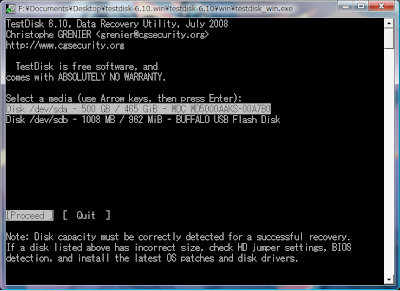
select media


---------------------------------------------------------------------------------------------------------

3.パーティションテーブルのタイプを選択。
マカーではないしSolarisなんて大学でしか使っていないのでIntelを選択。
AMD64ユーザーでもIntelを選択。

XBOXパーティションの項目が存在しているのは一体…


---------------------------------------------------------------------------------------------------------

4.何をするか選択。とりあえず解析するのでAnalyseを選択。
詳しくないのなら他の項目は触らないのが吉。


---------------------------------------------------------------------------------------------------------

5.現在のパーティション構造が表示される。

*はアクティブパーティション(起動時に一番最初に読み込まれるパーティション)
Pはプライマリパーティション
Eは拡張パーティション
Lは論理パーティション

とりあえずQuick Serchをしてみる。
(7でDeeperSerchをするつもりならStopしてもおk)

current partition structure


---------------------------------------------------------------------------------------------------------

6.その結果。

今回は何も変更せずにEnter。
(この時点でパーティションが見えていて、その内容の正しさに確信があれば修復してもおkだが、私の場合は見えなかったので…)

quickserch


---------------------------------------------------------------------------------------------------------

7.最初のメニューに戻るか、詳細検索をするか、6.で変更した項目を書き込むかを選択する。

今回は、QuickSerchではパーティションを発見できなかったので、Deeper Serchを選択。

Deeper_serch_menu


---------------------------------------------------------------------------------------------------------

8.Deeper Serch中。WD5000AAKSをSATA接続で検査した場合、1時間ぐらいかかった。


---------------------------------------------------------------------------------------------------------

9.Deeper Serchの結果。
(画像では、面倒なので途中で止めたため、2つしか表示されていない)

左から、
パーティションの種類、パーティションのフォーマットの種類、パーティションの開始位置、パーティションの終了位置、パーティションのサイズ、パーティションのラベル、
となっている。

・キー上下でパーティションを選択
左右でパーティションの種類の選択(*:アクティブパーティション、P:プライマリパーティション、E:拡張パーティション、L:論理パーティション D:削除する(された)パーティション)

・Aでパーティションのステータスを変更(元のステータスが分からない場合は絶対に弄らないように)

・Lでバックアップの読み込み

・Tでパーティションのフォーマットの種類の変更(どのフォーマットとして読み込むか。NTFSパーティションをFAT32として認識してしまう、などを解決)

・Pでパーティションの中のファイルを表示。ファイルを選択しcでバックアップも可能だが、日本語ファイル名が化けるのがツラい。ディレクトリ操作は左右で。qでパーティション一覧へ戻る。
バックアップをとる時に、復旧作業中のディスクに書き込まないように注意。

必要な設定が済んだらEnter。
整合性が取れていないとエラーになる。

DeepserchList


今回はパーティションが消えただけなので、左右でパーティションの種類を変更するだけで大丈夫だった。
パーティションの開始/終了位置に矛盾が無いか、や、Pでパーティションの中身の確認をしながら作業すれば、間違えることは無い筈。


---------------------------------------------------------------------------------------------------------

10.最終的にどのような構成になるか表示される。
選択結果に自信があれば、思い切ってWrite。

Write

=======================================================================================


08.09.24 05:00
そして、再起動。

復活キタ━ヽ(ヽ(゚ヽ(゚∀ヽ(゚∀゚ヽ(゚∀゚)ノ゚∀゚)ノ∀゚)ノ゚)ノ)ノ━!!!!

しっかりとext3パーティションも復活。
速攻で別HDDにバックアップを取って、全てのパーティションを再構築した。


再度言うが、とりあえず空いているUSBメモリなどで練習してから実行したほうが良いかと思う。

この事件から、ミクディレクトリのバックアップがHDD1+HDD2+DVD-RWの3重になったのは言うまでもな(ry


※08.12.18 修正
タイトルが「吹き飛んだパーティションをTestDriveで修復した」になっていたのを修正。
TestDriveじゃ某レーシングゲーム…だよな…

2008年9月10日水曜日

というわけでがくっぽいどダウンロードしてみた

9月10日正午になったので、株式会社Internetのがくぽページに行ってみた。

11時58分には既にダウンロード開始出来ていた。
ダウンロードはこちらから。
http://www.ssw.co.jp/lib/trial/gpd_trial_setup.htm


そして使ってみる。
現在使用している環境には体験版をインストールしたくなかったので仮想マシンにインストール。
システム要件? (´・ω・`)知らんがな

gackpoid


再起動して、Editer起動しようとしたらクラッシュした。
しかし、もう一度実行したら普通に起動した。
仮想マシン + Vista SP0 + ファイル断片化という状態なので、激重なのは仕方が無い。
Editer上で再生しようとすると音が途切れまくるという… (´・ω・`)ショボーン
wav出力してしまえば問題ないので…と今は割り切る。

gakpo_editer

バージョンは、
System Version 2.10.0.1J
File Version 2.0.8.9
ということで、9月1日のパッチを含めた、現在の最新バージョンらしい。
ミク体験版と同時インストールするとどうなるかは不明。そのうち調べようかと思う。
少なくとも、がくぽインストール → ミクインストール という順番は止めておいたほうが良い…ような気がする。製品版とはインストール先が違う(試用版はC:\Program Files\VOCALOID2Demo)ので同じフォルダに指定しない限り、多分大丈夫かと。


とりあえず声聞いた感想。
KAITOの立場は…?

なんか方向がダブっている感じが否めないような。
まぁ1と2の違いが大きいから、どうにかなるのかも知れないが。


wav 96KHzで出力できるので、既存のMidiファイルでも読み込ませて…


なんか異常に重いと思ったらプロセッサの電源管理の設定が最大50%になってた…(´・ω・`)ショボーン
AMD OverDriveインストールするまで気づかなかった…

2008年9月9日火曜日

がくっぽいど試用版がネットで配布されるらしい

株式会社Internetが先日リリースした、Vocaloid2の新しいライブラリ、がくっぽいどの試用版が9月10日正午に配布されるらしい。

制限は、[14日間の試用期間とVSQファイルのエクスポートの不可]だそうだ。
VSTiプラグインが使えるかどうかは不明。ダウンロードできたら試そうと思う。

※9.11 追記 VSTiプラグインも使用することができた。


VOCALOID2 Editorで変更したパラメーターが保存できないのはアレだが、ベースをSinger Song WriterなどのDAWソフトで作って、コンバートだけEditerを使う、という方法をとれば、結構なものを製作することもできる…かもしれない。


"物凄くせこいやり方だが、この手の制限のソフトに関しては、このあたりの仮想マシンイメージを拾ってきて、それにインストール → 14日経ったら再セットアp(ry → 再インスt(ry → (゚д゚)ウマー …という荒業が。

まぁ、マシンスペックがそれなりにあって、トラック合成にやたら時間が掛かってもいい、英語版XPに日本語言語パッケージをインストール(XPのディスク、もしくは、「日本語版XPのWindowsディレクトリから持ってこれる知識」が必要)ができる、…など、必要な条件は結構有るが。


まぁ、それが必要なくらいしっかり使うなら買えということだ。
この手のソフトを使いこなせる人にとっては高くは無い、…と思う。


とりあえず今回は きちんと配布してね(;´∀`) と…。
以前MIXTURE無償版配布したときにサーバーエラーでダウンロードできなかったり、ニコニコムービーメーカーの配布時に鯖落ちしたりと、なんだかんだで問題が結構発生しやすい印象があるので…(負荷かかるので仕方が無いといえば仕方が無いが)

いっその事torrent配布して(ry

…それじゃあマーケティング調査出来ないかw


ITmedia News がくっぽいど試用版、サイトで無料公開
http://www.itmedia.co.jp/news/articles/0809/09/news051.html

株式会社Internet がくっぽいどのページ
http://www.ssw.co.jp/products/vocal/gackpoid/index.html

最近リリースされたブラウザをいろいろ試してみた

Googleが現在開発中のインターネットブラウザ、Google Chromeのベータ版がリリースされたので、使ってみた。

とりあえずインストール。
http://www.google.co.jp/のおすすめタブのブラウザからインストーラーを入手できる。"同意してインストール"をクリックすると自動インストールされるので注意。

そしてインストールされた訳だが、Program Filesフォルダの中にGoogle Chromeのファイルが見つからない。

探したところ、こんな所にいた。
C:\Documents and Settings\%Username%\Local Settings\Application Data\Google\Chrome\Application
なんという変態仕様…。インストール先指定できないし…(;´Д`)ウウッ…

Adobe Flash PlayerのGoogle Chrome用のインストーラは無いので、
http://www.adobe.com/shockwave/download/index.cgi?P1_Prod_Version=ShockwaveFlash&P2_Platform=Win32&P3_Browser_Version=Netscape6&P5_Language=Japanese
からNetscape/Safari/Opera用のインストーラーをダウンロードしてきて、実行。
C:\WINDOWS\system32\Macromed\Flash
にインストールされるので、それをフォルダごとC:\Documents and Settings\%Username%\Local Settings\Application Data\Google\Chrome\Application\Pluginsにコピー。

Chrome_flash

zoomeのH264でエンコードされた動画を再生することが出来た。
仮想マシンなので、ものによっては無茶苦茶重いが。

使ってみて、まず設定項目の少なさが気になった。
簡単に使用できる軽量ブラウザとしては良いが、普段使うには少々物足りない気がした。

まぁブラウザの機能うんぬんより、まず
「インストール先をなんとかしろ」


ついでに、Safari 3.1.2もインストールしてみた。

Safari_3.1.2_flash

英語版XPにインストールした為、メニューの表示言語が英語になってしまっていたのだが、変更しようにもメニューに言語変更の項目が見つからない。仕方が無いので、Safariのインストール先にある、Safari.resourcesのen.lproj、jp.lprojフォルダをバックアップし、

・英語→日本語に変更の場合
en.lprojフォルダを削除し、jp.lprojフォルダををen.lprojにリネーム

・日本語→英語に変更の場合
jp.lprojフォルダを削除し、en.lprojフォルダををjp.lprojにリネーム

で変更した。正しい変更方法は知らない。
レジストリ変更すればどうにかなりそうだが。

3.0ベータ版時代は、Webページの日本語すら表示できないという代物だったが、現在では完全に対応している。
Appleは、JavaScriptの実行速度やレンダリングがIE7やOpera9.2、Firefox2の数倍速い、と言ってはいたが…
Opera9.5やFirefox3が出ている今では、どうなっているのかは知らない。
フォントに関しては、やはりSafariは他のブラウザとは違っている印象を受けた。


具体的に見た目はどう違うのか、今インストールしてあるブラウザを全部並べてみた。
フォントはすべて同じものを指定した。

Browser全部

左上:Opera 9.52
右上:Internet Explorer 8 Beta 2
左下:Safari 3.1.2
右下:google Chrome 0.2.149.29

Clear Typeの設定は、XPのデフォルトのものを使用。
Safariのフォントスムージングは、標準(CRTに最適)、弱、中(フラットパネルに最適)、強のうち、中を使用。

同じフォントの筈なのだが、Safariだけ違いが目立っていた。
フォント周りの設定の細かさは、Safari > Opera >> Internet Explorer 8 Beta 2 >> Google Chrome といった感じ。
Safariはフォントスムージングの設定が出来るのがやはり大きい。
Operaは9.2時代に比べて9.5は大分フォントの設定が楽になった。

見た目だけで選ぶのならば、Safariが最強かもしれない。
今回は、Javascriptやレンダリングの速さはあまり考えずに見たので、そのあたりは、なんとも言えない。
また、互換性やセキュリティも重要になってくるので、どのブラウザが一番だと、一概に言うことは出来ない。


あと、ブラウザに関しては、Linux用Opera9.5がやたら不安定なのをどうにかして欲しい、というのがある。
Flash Playerの不安定さと、SCIM+Anthyで入力できなくなるのは致命的過ぎる…


Firefox3? (´・ω・`)知らんがな


Internet Explorer 8 Beta 2 ダウンロードセンター
http://www.microsoft.com/downloads/details.aspx?FamilyID=33fb40fd-2ee2-476a-a152-ed03734691b3&displaylang=ja

Opera ダウンロードページ
http://jp.opera.com/download/

Google Chrome ダウンロードページ
http://www.google.com/chrome/?hl=ja&utm_source=ja-wh

Safari ダウンロードページ
http://www.apple.com/jp/safari/download/

2008年9月5日金曜日

Intrusion.Win.MSSQL.worm.Helkern (SQL Slammer) part2

なにゆえこんなチラ裏ブログのアクセス数が、地味に伸びている傾向があるのかと思い、放置してあったGoogle Analyticsの結果を見てみると…

/2008/04/intrusionwinmssqlwormhelkern.html   14.51%

Intrusion.Win.MSSQL.worm.Helkern(SQL Slammer)
これが原因か…('A`)

kaspersky Internet Securityを使い、かつモデムから直繋ぎだったりするとひたすらこれに関する警告が出てくるようで。
とりあえずこれが表示されている間はKISで防いではいるので、一応安心はしても良いのだが、
セキュリティを考えると、やはりルーターは使った方が良い、ということに。

簡易ファイアウォールがあるだけでも、やはり全然違う。

ちなみに、このワームで実害が出る環境は、
MS SQL Server 2000を使用し、かつSQLサーバーの脆弱性対策パッチを当てていないもののみ
まぁ、攻撃されているってだけで、十分気持ちが悪いのだが。

そして、この手の攻撃に関して言うと、

中国・韓国からの攻撃多すぎワロタ

いやホントどうにかならないのかねぇ…(´・ω・`)
まぁ、こんなことやっているような人達なので、ワザとやっているという可能性も十分考えられるが。
正しい姿=テロリスト、という認識でもはやおkな気がしてくる…。


そして、セキュリティの意識が異常に低い方々が多すぎるという問題も。
ノーガードでおk、という人も存在していたり…

最近のウィルスやスパイウェアなどの情報を見ると、バックグラウンドでこっそり動作するものが多い。
よって、一度も感染したことが無いから、ノーガードでも大丈夫、ということはまず無い。
ノーガードならば、感染したことにすら気づかないのだから。
感染して、ネットワークを通じて他のPCやサーバーを攻撃してました、とか、
不正アクセスの踏み台にされました、なんて洒落にならない。

インターネットに繋いでいるだけで感染するウィルスなどもあるわけで。
(OSセットアップ後にネットに接続したら何もしていないのに5分でウィルスに感染した、とか)
この手の攻撃に対しては、あやしいファイルやリンクを開かない、なんてのは対策にならない。


とりあえず、Windowsを使う上で、最低限
・常駐型のウィルス・スパイウェア対策ソフト(AVG Free Anti Virusavast! Home Editionなどのフリーソフトでも十分)
・ファイアウォール(これもPC Tools Firewall PlusZoneAlarm Freeなどのフリーソフトでおk)
・OSの定期アップデート
は必要。(どんなに酷くてもWindowsファイアウォールぐらいは有効にしてくれ…と)

Microsoftのサポートの終わった9x系は、スタンドアロンか仮想マシンで使うぐらいにしないと…


もっと気を使うのなら、

・Administrator権限のアカウントを使用せずに、標準ユーザー権限のアカウントを作成し、使用する。
・VistaやServer2008のUACを無効にしない。
・インストールしてある常駐型のウィルス・スパイウェア対策ソフトとは別エンジンの、非常駐型のウィルス・スパイウェア対策ソフト(Clamwina-squared Freeなど)を用意し、
・ネットでダウンロードし入手した、信頼できるか分からない実行ファイルを試す仮想マシンを導入する。(このあたり[Internet Explorer Application Compatibility VPC Image]から探すと、セットアップするのも楽で良いかも)
・Webブラウザの設定を見直す。
・ブラウザを最新のものにする。(IE6→IE7へ、Opera9.27→9.52へなど)
・ブラウザ自体をOperaなど、IEコンポーネントのもの以外に変更する。

などを行っても良いかもしれない。


・Intrusion.Win.MSSQL.worm.Helkern(SQL Slammer)について
http://ja.wikipedia.org/wiki/SQL_Slammer

・Kaspersky Lab 2ch まとめWiki Intrusion.Win.MSSQL.worm.Helkernのポップアップ対策(非公式)
http://kaspe.2chv.net/wiki/index.php?FAQ#d3dd425e

・Intrusion.Win.MSSQL.worm.Helkern part1
http://projectzero-swb.blogspot.com/2008/04/intrusionwinmssqlwormhelkern.html

「通知をOffにする」は簡単だけれどあまりお勧めできない…かと。
遮断はするがユーザーに知らせない、ということなので(ログには残るが)

2008年9月1日月曜日

Internet Explorer 8 Beta 2 がいつの間にかリリース

Windows XP、Server2003、2003R2、Vista、Server2008用の次世代IE、Internet Explorer 8のベータ2が8月27日にリリースされていた。

エンジンの互換機能はBeta1のときもあったが、Beta2ではInPrivateという、Cookieや一時ファイルを保存できないようにする機能が追加された模様。

とりあえず、互換機能はどう動くか試してみた。


・互換モードOffの場合
互換モードOff


タイトル入力部分のスタイルが少しずれた。


・互換モードOnの場合
互換モードOn


IE7で見たときと同じように描画された。

まぁこの程度ならどちらの状態でも問題無く利用できるのだが、
入力フォームの挙動がおかしい、などは致命的な問題になるので、この機能は結構有難いかもしれない。

Operaだと結構発生するんだよな…('A`)


ちなみにInPrivateを有効にした場合は、このような画面が表示される。
InPrivate_On


試しに、InPrivateを有効にした状態でWindows Live IDにログインし、パスワードとメールアドレスの保存にチェックを入れ、ログインした後、ブラウザを再起動すると、どちらもしっかり消えていた。

まだメインで使えるかどうかは分からないが、とりあえず仮想マシンやサブ環境に入れて使ってみるのもいいかもしれない。

Betaテスターってなんだかんだで結構楽しいんだぜ…(´・ω・`)


※Internet Explorer 8 Beta2のダウンロードはこちらから

Windows XP 用 Windows Internet Explorer 8 ベータ 2
http://www.microsoft.com/downloads/details.aspx?displaylang=ja&FamilyID=33fb40fd-2ee2-476a-a152-ed03734691b3

Windows Vista および Windows Server 2008 用 Windows Internet Explorer 8 ベータ 2
http://www.microsoft.com/downloads/details.aspx?displaylang=ja&FamilyID=6ef71415-646f-4279-8b6b-193435ab2d80

Windows Vista 64-bit Edition および Windows Server 2008 64-bit Edition 用 Windows Internet Explorer 8 ベータ 2
http://www.microsoft.com/downloads/details.aspx?displaylang=ja&FamilyID=87809432-919c-44c0-ab3e-94c5b0ed03d6

Windows Server 2003 SP2 用 Windows Internet Explorer 8 ベータ 2
http://www.microsoft.com/downloads/details.aspx?displaylang=ja&FamilyID=104cc11b-a81c-420e-b896-a46116d64def

Windows Server 2003 SP2 64-bit Edition または Windows XP Professional 64-bit Edition 用 Windows Internet Explorer 8 ベータ 2
http://www.microsoft.com/downloads/details.aspx?displaylang=ja&FamilyID=3648ed9d-3a8f-4fd5-875b-a2e9e7d5ecba

2008年8月25日月曜日

デスクトップ拡張ツールのようなもの

gnomeなどに標準で備わっている機能、デスクトップ拡張を、Windowsでできるツールを見つけた。


デスクトップの切り替えは、Alt、Ctrl、Windowsキー + 1~4 もしくはF1~F4キーに割り当てることが可能。
仮想マシンをフルスクリーンで起動した状態でも切り替えられるなど、使い勝手は結構良かった。
ただ、デスクトップにアイコンを大量に置いていると、結構重くなるので注意。
ログアウト時に、4回ログアウトしているのも少し気になったがw


Desktops ダウンロード
http://technet.microsoft.com/hi-in/sysinternals/cc817881(en-us).aspx

Windows Sysinternals Home
http://technet.microsoft.com/hi-in/sysinternals/default(en-us).aspx


そしてこのサイト、Top 10 DownloadsにBlueScreen Screen Saverが入っているんだが…w
みんなブルースクリーンが好きなんだね…(´・ω・`)


追記:3日間使ってみたところ、まだ結構不安定な感じがした。更新に期待。

2008年8月21日木曜日

WMA9でエンコードできない

ポータブルオーディオプレイヤー用に、最近はiTunesを使用してAAC-LCにエンコードしたものを利用していたのた。
だが、D-snap SV-SD370Vで聞いていると、「このファイルは再生できません」エラーがトラック移動時に発生したり、酷いものでは曲の途中で次トラックに移動してしまうものがあったりと、利用するに耐えない状況になってしまった。
というわけで、対応しているもうひとつのコーデック、WMA9に戻そうとした。

が、WMA9対応のフロントエンド(http://kkkkk.net/のpreLife3など)を使用してエンコードしようとすると、cscript.exe(Windows Script Host)が停止し、「Microsoft(R) Console Based Script Hostは動作を停止しました」と出る。
もう一台のPCで試した結果も同じだった。
また、コマンドプロンプト上で手打ちの場合や、WindowsMediaEncoderを使用した場合、ハードウェアDEPに対応していないPCを使用した場合は、エラーは発生しなかった。


原因は、Windows XP SP2以降のWindowsに標準で備わっているデータ実行防止機能(DEP)のようだ。
初期設定は、「重要なWindowsのプログラム及びサービスのみ有効にする」になっている。

今回の問題の場合、DEPによって停止されるプログラムがシステムファイルな為、一部だけ無効にすることができない。
従って、DEP機能そのものを無効にする必要がある。


DEPの設定方法は次のようになっている。


※Windows Vista、Server2008の場合
コマンドプロンプトを管理者として実行し、

・DEPを完全に停止する場合
bcdedit /set nx AlwaysOff

・システムファイルに対してのみDEPを有効にする場合
bcdedit /set nx OptIn

・システムファイルと通常のプログラムを対象にDEPを有効にし、除外リストに含められた場合のみ無効にする場合
bcdedit /set nx OptOut
(システムのプロパティの詳細設定→パフォーマンス→データ実行防止「次に選択するものを除くすべてのプログラム及びサービスについてDEPを有効にする」と同じ)

・すべてのプログラムに対しDEPを有効にする場合
bcdedit /set nx AlwaysOn


※Windows XP、Server2003の場合
システム→起動と回復→起動のオプション→編集
の、
"multi(0)disk(0)rdisk(0)partition(1)\WINDOWS="Microsoft Windows XP Professional" /fastdetect "
(環境によって変わる)
の部分に、以下のオプションを追加する。

・DEPを完全に停止する場合
/NoExecute=AlwaysOff

・システムファイルに対してのみDEPを有効にする場合
/NoExecute=OptIn

・システムファイルと通常のプログラムを対象にDEPを有効にし、除外リストに含められた場合のみ無効にする場合
/NoExecute=OptOut

・すべてのプログラムに対しDEPを有効にする場合
/NoExecute=AlwaysOn


[XP ProでDEPを完全に無効にする場合の例]
multi(0)disk(0)rdisk(0)partition(1)\WINDOWS="Microsoft Windows XP Professional" /fastdetect /NoExecute=AlwaysOff


設定を間違うと最悪の場合起動しなくなるので注意。
また、本来システムを保護するためのDEPなので、問題が無い場合はDEPを有効にしておくべき。


08.08.24 追記
http://support.microsoft.com/kb/929182/にWindows Media Encoderの上記の問題に対応した、Vista 32bit版用パッチがあるらしい。


それにしてもVBRに対応しているのはmp3だけというこのD-snapとSD-Jukebox…。v6になってもAACのVBRが正しく取り込めないという対応の悪さ。NeroAacEncにも非対応だし。
単三乾電池パックとSDカードが使えるのは魅力的だったのだが、最近のD-snapは乾電池パック付属していないようで…
ただせさえDRMが邪魔で使いにくい日本のポータブルオーディオ。こういう使いやすさを伸ばしていかないと売れなくなるだろう、と…。

2008年8月16日土曜日

PC Tools AntiVirus Free Edition

初心者向けファイアウォールで有名(?)なPC Tools software。
そこがサポートしているPC Tools AntiVirus Free Editionが、英語版ではあるが、実はWindows Server 2008で使用できることが判明。
リアルタイム保護機能なども存在している。
Windows Server 2008に対応しているウィルス対策ソフトが少ないので、これは嬉しい。

しかも、PCToolsのHPに「Designed for Windows® Vista 32-bit, XP and 2000」と書いてあるのだが、実は64bit版でも使えてしまっていた、という…

PC Tools AntiVirus on 64bit Windows Server


ウィルス対策ソフトによくある、右クリックスキャンが何故か無かったようなので、どうしても欲しいというのならば、ClamWinやa-squared Freeのような、Server2008に対応していて、リアルタイムスキャンの無いウィルス対策ソフトを登録する、という手もある。


これで心置きなくServer2008の64bit版を使用できる…かも?
後は日本語版をリリースしてくれることを期待。


ただ、あまりにも情報が少ないので、Server2008ユーザー以外はあまりお勧めできないかもしれない。


PCTools Software 日本語ページ
http://www.pctools.com/jp/

PCTools AntiVirus Free Edition 英語版 ダウンロードページ
http://www.pctools.com/free-antivirus/download/

ClamWin Free Antivirus(64bit版にも対応)
http://www.clamwin.com/

X-WORKS.org ClamWin Free Antivirus 日本語化パッチ
http://works.xworks.org/l10n/security/clamwin_free_antivirus


※なにやら64bit版Server2008で、PC Tools AntiVirus Free Editionは動作しているようで実は動作していない可能性があるらしい…

やっと動作するソフトが見つかったと喜んだのだが、残念…

2008年8月12日火曜日

いろいろな評価版を探してみた

新しいMicrosoftの製品を試してみたい!
…でも金は無い。

そんな私のような人のために(?)、Microsoftの評価版ソフトウェアセンターがある。
そこで見つけた面白そうなものをまとめてみた。

一部、Windows Liveアカウントでのログインが必要なものもあるが、LiveIDは誰でも無料で取得できるので、そこは気にしない。


・Microsoft Office Enterprise 2007 試用版
http://www.microsoft.com/downloads/details.aspx?FamilyID=2d1189bf-d86a-4acf-9dcc-4d61f500ad6d&DisplayLang=ja

Office Ultimate 2007からInterConnect 2007を削り、Communicatorを追加したもの。使い方は知らない。ボリュームライセンスで販売なので、普通の一般人は買わない。そんなものを60日間使用することができる。

その他のOfficeの試用版はこのあたりで
http://trial.trymicrosoftoffice.com/trialjapan/default.aspx?re_ms=oo&culture=ja-JP


・Visual Studio 2008 Rhythm Training Virtual PC (Vista)
http://www.microsoft.com/downloads/details.aspx?FamilyID=3ca34c20-0b28-4c1a-87cd-33ce952611e7&DisplayLang=en

Windows Vista Business、Office 2007 Enterprise, and Visual Studio 2008 Team Suiteを仮想マシン(VirtualPC 2007)用HDDイメージにインストールしたもの。90日間試用できる。
Vistaとしても90日間試用できるので、実験用途で使ってもいいかもしれない。
英語版だけど。
ただ、「This virtual machine has a time limit. The virtual machine will stop working and require activation on December 16, 2007.」と書いてあるのが気になるが。

Virtual PC 2007 SP1はこちらから。(無料)
http://www.microsoft.com/downloads/details.aspx?FamilyID=28c97d22-6eb8-4a09-a7f7-f6c7a1f000b5&DisplayLang=ja


・Internet Explorer Application Compatibility VPC Image
http://www.microsoft.com/downloads/details.aspx?FamilyID=21eabb90-958f-4b64-b5f1-73d0a413c8ef&DisplayLang=en

Windows XP SP2にInternetExplorer6、7、8Beta1を、Windows VistaにInternetExplorer7をそれぞれインストールした仮想マシン(VirtualPC 2007)用HDDイメージ。2008年9月まで使える…らしい。
そしてこれも英語版。


・8/19追加
Windows Home Server
http://connect.microsoft.com/WindowsHomeServer
(Microsoft ConnectにLiveIDでサインインすると登録ページが出てくる。そこでWindowsHomeServerのプログラムに参加登録すると、ダウンロードページへ進むことができる。…最初迷った(´・ω・`))

Windows Server 2003をベースにした家庭用サーバー(マルチメディア管理やら)向けのOS。
いろいろ問題があったらしいが、PowerPack1で結構改善された…らしい。


Microsoft Windows Vista 30-Day Eval VHD
http://www.microsoft.com/downloads/details.aspx?FamilyID=c2c27337-d4d1-4b9b-926d-86493c7da1aa&DisplayLang=en

Windows Vista Enterprise 英語版の30日評価版仮想HDイメージ。
Virtual PCかVirtual Serverで使用することが可能。
Virtual PC 2007 SP1 ダウンロードページ


そのうち追加するかもしれないんだ…(´・ω・`)