ラベル 仮想マシン の投稿を表示しています。 すべての投稿を表示

2009年10月31日土曜日

VMware Player 3.0などがいつの間にかリリースされていた

仮想化ソフトで有名なVMwareの新しいバージョンが、いつの間にかリリースされていた模様。
今回のバージョンでは、今まで仮想環境が苦手としていた、DirectXやOpenGLなどの3D周りの機能の実装や、このあいだ発売したばかりのWindows 7やWindows Server 2008 R2のサポート、VMware Playerでのゲスト仮想マシンの作成が可能になった、クアッドコアに対応等、色々進化したらしい。

対XP Mode戦略…だろうか。


と言う訳で、こないだ組んだばかりで、仮想化ソフトが何も入っていなかったDebian(Kagamine-Server)に、VMware Player 3.0をインストールしてみた。

インストールは、
VMware Playerのページで、ダウンロードリンクを辿り、ユーザー登録。
・ユーザー登録後、登録したメールアドレスにメールが届くので、そのメールのダウンロードリンクから必要なファイル(私の場合は、"VMware Player for 64-bit Linux")をダウンロードしてくる。
・Linuxの場合、"VMware-Player-3.0.0-203739.x86_64.bundle"というファイルがダウンロードされるので、それに実行属性を加え、root権限で実行する。
・Linuxにしては珍しくGUIのインストーラーが起動するので、ウィザードに従いインストール。

後は、以前のバージョンや他の仮想化ソフト同様、仮想ハードウェアの設定などを行い、ゲストOSをインストールする。
3.0になってだいぶ簡単になったみたいだな…(*´Д`)


Windows Server 2008 R2上でPlayer 3 + Windows XPを動かしたところ、ユニティという機能が追加されていた。

Windows XP Mode同様に、ホストOS側にゲストOSのアプリケーションを表示することができる…らしい。
統一感の無いUIは気持ち悪いが、どうしても7やServer 2008 R2で動かなかったアプリケージョンを、XP Modeより高速かつDirectX等ありで動かせるのは、ありがたいような気もしなくはない。


VMware.com
http://www.vmware.com/jp/

2009年10月22日木曜日

Windows XP ModeとVirtual PCの正式版がリリース

Windows 7が発売したのに合わせて、売りの機能であったWindows XP ModeVirtual PCの正式版もリリースされた。

以前からの情報の通り、Windows XP Modeが使用できるのは、Professional、Enterprise、Ultimateのみとなっている。

また、今までのVirtual PC(2004、2007)とは違い、今回のVirtual PCはハードウェア仮想化支援(AMD-VもしくはIntel-VT)が必須となっており、古いCPU(Socket AM2以前のAMDCPUなど)やIntelの廉価CPU(Core2DuoやPentium Dual Core、Celeron等の一部)では、Virtual PCとWindows XP Modeが一切使用できなくなっている。


使い方は、以前書いた「Virtual PC BetaとWindows XP Modeを使ってみた」巡音ルカをWindows XP Modeにインストールしてみたとほぼ同じ模様。

Download Virtual PC & Windows XP Mode
http://www.microsoft.com/windows/virtual-pc/download.aspx

Virtual PC
http://www.microsoft.com/downloads/details.aspx?displaylang=ja&FamilyID=2b6d5c18-1441-47ea-8309-2545b08e11dd

Windows XP Mode
http://www.microsoft.com/downloads/details.aspx?FamilyID=fb633e9d-ddbc-4044-bb09-4f99e757064e&displaylang=ja

2009年8月16日日曜日

Windows Server 2008 R2 RTMの評価版配布開始

つい最近Windows 7(RTM)がTechnetとMSDNのサブスクリプションで配布され始めたが、それと同時期にWindows Server 2008 R2 x64(RTM)の評価版が、一般向けにこっそり(?)配布されていた。

中身はだいたいWindows 7 x64(RTM)と同じなので、Windows 7を買いたいが、互換性やら使用感がどうなるのか気になると言う人は、これを使ってみると良いと思う。
本当はWindows 7の評価版をリリースしてくれると助かるのだが…
http://technet.microsoft.com/ja-jp/evalcenter/dd459137.aspx

登録メンドクセ('A`)って人はこちらから。
http://www.microsoft.com/downloads/details.aspx?FamilyID=ba571339-5436-4cf5-9c37-6ed7dab6f781&DisplayLang=ja


ついでに、Server 2008 R2のHyper-V向けVHDイメージも配布中。
http://www.microsoft.com/downloads/details.aspx?displaylang=en&FamilyID=9040a4be-c3cf-44a5-9052-a70314452305


それなりのスペックのx64PC(Server)があれば全て無料で行えるので、これは面白そうな気がしなくもない。
…ダウンロードに8時間…(´;ω;`)ウッ…


※追記
isoイメージのダウンロードが終わったのでVMwareにインストールしてみた。

7600.16385.090713-1255_x64fre_server_eval_ja-jp-GRMSXEVAL_JA_DVD.iso
SHA-1Hash: 7955de7fb76a731441bc3e28772a5c70057040cf

Windows server 2008 R2 RTM


ずーっと7 RC使い続けていた & Server 2008 R2 Beta時代から何度もインストールしていた、ということで、真新しさが全く感じられないという…('A`)
NT7.0マダァー(*´Д`)?

2009年7月4日土曜日

VMware Server 2をUbuntuにインストール

長い間、期限の切れたVMware Workstationで仮想マシンイメージを作成し、VMware Playerで起動という、激しく面倒くさいことをしていた。だが、ホストOSが起動したら、自動で仮想ゲストOSも起動する機能が必要になってきたので、VMware Serverを使ってみることにした。


まずは、VMware Server 2のLinux版をダウンロードしてくる。
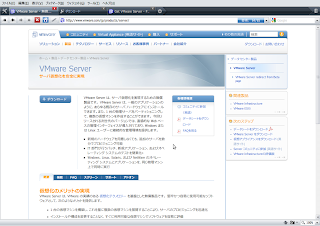
http://www.vmware.com/jp/products/server/を開き、ダウンロードをクリック、"Register for your FREE Download"とあるので、名前とメールアドレスを入力、その他の情報を入力し、ユーザー登録するとダウンロードできる。
登録したメールアドレスにVMware Serverのアクティベーションに関する情報が送られてくるので、正しいメールアドレスを登録するように注意する。

今回はUbuntu x86_64に環境を構築する、ということなので、The core application needed to run VMware Server 2, 64-bit versionをダウンロードしてくる。
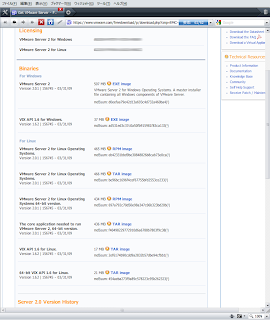


ダウンロードが終了したら、書庫を解凍、管理者権限でvmware-install.plを実行する。
インストール時、基本的には全部そのままEnter(デフォルト設定)で構わないが、
The current administrative user for VMware Server is ''. Would you like to
specify a different administrator?

と、VMware Serverの管理環境にログインするユーザーをどうするか聞かれる。
デフォルトでrootに設定されているが、Ubuntuでは通常rootアカウントにパスワードが設定されておらず、管理環境にはsudoを使ってログインということもできない為(Firefox等のブラウザ上で操作)、この設定だけ変更する必要があった。(デフォルト(root)のままでも、rootパスワードを変更(% sudo passwd root)すればVMware Serverの管理環境へログインできるが…)


何も問題が発生せずにインストールが終了したら、https://localhost:8333/にアクセス(httpsを使用したくないならhttp://localhost:8222/)する。

httpsでアクセスすると、
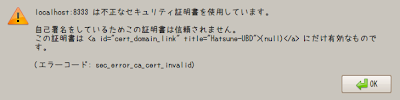
といった感じに怒られて、アクセスできない。
仕方が無いので、Firefox3の編集→設定→詳細タブ→証明書を表示→サーバー証明書→例外を追加…を開き…
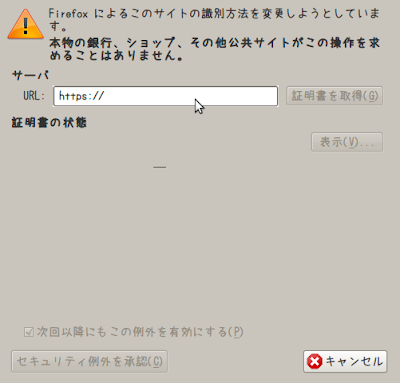

https://localhost:8333/を入力、証明書を取得し、この証明書のセキュリティ例外を承認する。
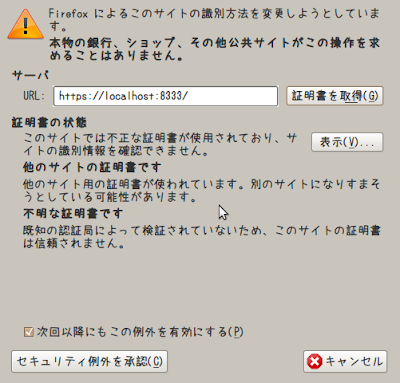


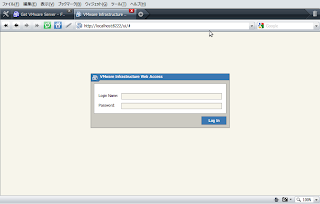
こんな感じの画面が表示されれば、たぶん大丈夫…だと思う。
ここで、先ほど設定したユーザー名と、そのユーザーのログインパスワードを入力し、VMWareServerのログインを行う。

このとき使用するブラウザは、Firefoxが一番無難だと思われる。

それ以外のブラウザ(Operaなど)だと、コンソールが表示できない等の問題が発生して、まともに使用することができない。
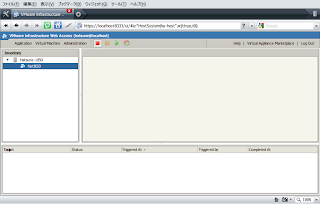
Operaダメなのか…(´・ω・`)
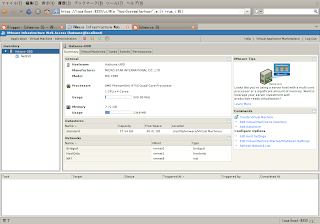


Create Virtual Machineから、VMware Workstation等と同じ感じで、ゲストOSを設定できる。
Permisssionsタブから、管理環境でのアクセス権を設定することも可能。
間違ってrootで入るように設定してしまった場合も、ここで修正できる。


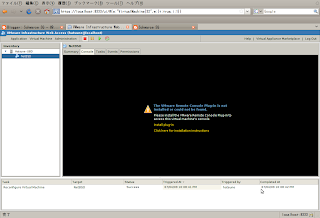
設定後、コンソールを開こうとすると、The VMware Remote Console Plug-in is not installed or could not be found.Please install the VMware Remote Console Plug-in to access this virtual machine's console.と、怒られてしまう。
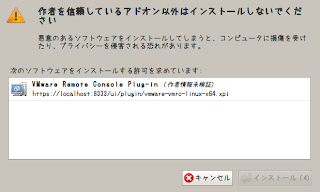
install plug-inをクリックし、Firefox用のアドオンをインストールし、Firefoxを再起動する。

この時、「あなたのコンピューターを保護するため、Firefoxはこのサイト(localhost)はソフトウェアのインストールを要求出来ない設定になっています」と出るが、そのまま許可するしかないので、許可。


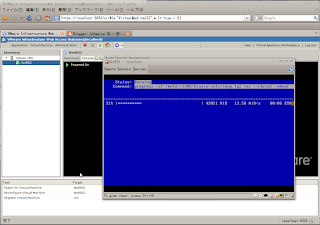
後は、VMware Playerと大体同じ感覚で、OSのセットアップ、管理を行える。


その他に分かった事は、
・ホストOS起動時のゲストOSの挙動は、Edit Virtual Machine Startup/Shutdown Settingsから行うことができる。
・仮想環境構築に必要なファイル(OSのisoイメージなど)は、指定したデータストア(デフォルトでは/var/lib/vmware/Virtual Machines)からのみ読み込める。ネットワークドライブなども指定可能。
ということ位か。

ネットワークを使用してサーバーのハードウェアを管理できるのは、予想以上に便利。
WindowsのVMware Playerも、VMware Serverに切り替えるか…('A`)

2009年6月14日日曜日

Windows 7 x64でRAM Diskを使う

DDR2メモリが爆安だったので2GB×4枚買って、Windows 7 RC x64をインストール、
折角8GBになったのでRAMを有効に使った実験でも…と思い、真っ先に思いついたRAMDiskを使ってみようとした…のだが、
肝心のRAMDiskソフトが、7 x64に対応してねー('A`)
という問題に引っ掛かってしまった。

Windows x64で使えるRAMDiskとしては、Gavotte Ramdisk等があるが、Windows Vista x64 SP1以降には、
「署名の無いドライバはインストール出来ない」
という制限がある。
セキュリティ面から考えられているらしい…が、署名無し動作モード(ブートローダー画面でF8で設定可)で普通に動くソフトも使えなくなってしまうというのが、激しくもったいない。
例外処理できるようにしてくれ、MS…

常に署名無しモードで動かすソフトなんてのもあるが、「セキュリティ」と言われてしまうと、少し躊躇ってしまう。

なんとかWin 7 x64にインストールできるRAMDiskソフトは無いものか…と思って探し回った結果…

キタ━ヽ(ヽ(゚ヽ(゚∀ヽ(゚∀゚ヽ(゚∀゚)ノ゚∀゚)ノ∀゚)ノ゚)ノ)ノ━!!!!

Dataram RAMDisk - Windows Vista, XP, Server
Freeware version (up to 4 GB disk size)
適当訳: フリーウェアバージョンは4GBまでなんだ…(´・ω・`)
とあるが、今のところは4GBあれば十分なので、これを使ってみることに。

ダウンロードボタンを押すと、何やらユーザー登録画面のようなものが見えるが、無視して一番下までスクロール、ダウンロードボタンを再びクリックするだけでおkだった。ユーザー登録は任意ということらしい。
そして、Dataram RAMDisk - Windows Vista, XP, Server Version 3.5.130RC2をダウンロード。
…Windows 7の字はどこにも見えないが。

とりあえず、きちんと動作するか分からないので、仮想Windows Server 2008 R2(Windows 7 Server)にインストール。


設定を開き、"Start RAMDisk"をクリックすると、デバイスドライバのインストールの確認が出るのでOKする。

互換モードのお世話になる事も無く、あっさりインストール完了。
しっかり512MBのストレージとして使えた。
…設定を開くと余計なウィンドウが表示される気がするが、ウィンドウを閉じればそのまま消えるので、気にしないことにする。


何やら、Windows起動時にファイルをRAMDiskに読み込んでくれたり、シャットダウン時にファイルをHDDに書き込んでくれたりする機能があるらしい。これは便利。


仮想Windows Server 2008 R2へのインストールに成功して、まぁ大丈夫そうだったので、メインPCで動いているWindows 7 RC x64にインストールしてみたのだが、
RAMDiskの容量を、最大の4096MBに設定したところ、ブルースクリーンに…(´;ω;`)ブワッ

その一つ下の、4092MBだと大丈夫だった。


せっかくRAMDiskが使えるようになったので、RAMDiskにInternet Explorer Application Compatibility VPC ImageのIE8-XPSP3を置いて、起動してみた。

XP起動時のバーが1回回ったところで、次の画面に進んでしまうほど早い(´・ω・`)ス
デスクトップが表示されるまで15秒程度。シャットダウンは5秒。
デフラグしてみたところ、総ファイルサイズ1.5GBで、かなり断片化していたにもかかわらず、20秒程で終了…

'`,、('∀`) '`,、

2009年5月18日月曜日

巡音ルカをWindows XP Modeにインストールしてみた

巡音ルカを手に入れたので、早速インストールしてみることにしたのだが、ただインストールするだけではつまらないので、
このあいだ作成
した「Windows 7上で動くWindows XP Mode」
で、動かすことが出来るのか、実験してみることにした。


Windows 7(x86、x64)上での動作は、Betaの時点で問題無かったので、多分RCでも問題無く動作するかと。
(Windows Vista上での推奨は、「スタンドアロン」なので、恐らくWindows 7上でも同様と思われるが、Server2008上でVSTiが使えていた(気がする)ので、多分VSTiも大丈夫…だと思う。ReWireは環境が無いので実験不可)

早速インストールするよ(`・ω・´)シャキーン


以前から何度も実験しているとおり、Virtual PC上のWindows XPでは問題無く動作。
とりあえずVirtualPC上で実行


Virtual PC上で一通りの動作確認をした後、本題のWindows XP Mode上での動作をさせようとしたところ、音声の再生時に、
Cannnot output waves (The specified format is not supported or cannot be translated. Use the Capabilities function to determine the supported formats.)
とエラーメッセージが表示され、再生出来なくなった。
Win7のXP Mode上で動か<br />すと、エラーに…

どうやら、オーディオデバイスが、Microsoft RDP Audio Driverになっているので、96KHzの音声が再生できないらしい。(通常のVirtual PCのサウンドデバイス(Sound Blaster 16)では、96kHzの音声を再生できる)

この問題は、Vocaloid Editerの、
設定→プリファレンス→オーディオの設定→サンプリング周波数を、44100か48000に変更
とすると解決した。


一度XP Modeで動作させる(統合機能を有効にする)と、Virtual PC上で動作させた場合も、Microsoft RDP Audio Driverで音声が再生されてしまう模様。
XP Modeとして動作させた後、通常の仮想マシンに戻した場合

この問題は、XP ModeをOffにすれば解決。


XP ModeをOffにするには、
Virtual PCのメニュー→ツール→統合機能を無効にする
とすれば良い。

すると、いつも通りSound Blaster 16で動作するようになる。

今回の実験で、「Windows XP Modeは、RDPを使ってウィンドウを転送しているだけじゃないか?」という事が判明。
これじゃあパフォーマンス面は期待できない訳だな…('A`)

2008年12月5日金曜日

VMwareの仮想マシンをコピーしたら…

Seagate ST31000333ASを増設した、ということで、仮想マシンのファイルを全て移動した。
そして、VMWare Player起動時に「仮想マシンをコピーしました」を選択したところ、

・MACアドレス変更されて波涙目
・ネットワークアダプタの設定全部消滅して涙目
・VMXファイルのMACアドレス部分を旧アドレスに戻しても、勝手に書き変えられて涙目

…という訳で、ファイアウォールとルータの再設定をすることに。


その中で、Ubuntu Serverの設定が上手くいかないという問題が発生。
何処が悪いのか分からず、30分ほど悩んで、もう一度ifconfigを見たところ、ネットワークアダプタがeth0からeth1に変更されていた。

というわけで、/etc/network/interfacesのeth0をeth1に変更。
# The primary network interface
auto eth1
iface eth1 inet dhcp

DHCPを使用するならこれでおk。
後は再起動すれば自動的に接続された。

再起動しなくても大丈夫な方法もありそうだが、現在の私には分からないのでおとなしく再起動した。


仮想マシンの「コピー」と「移動」の違いがようやく理解できた…('A`)